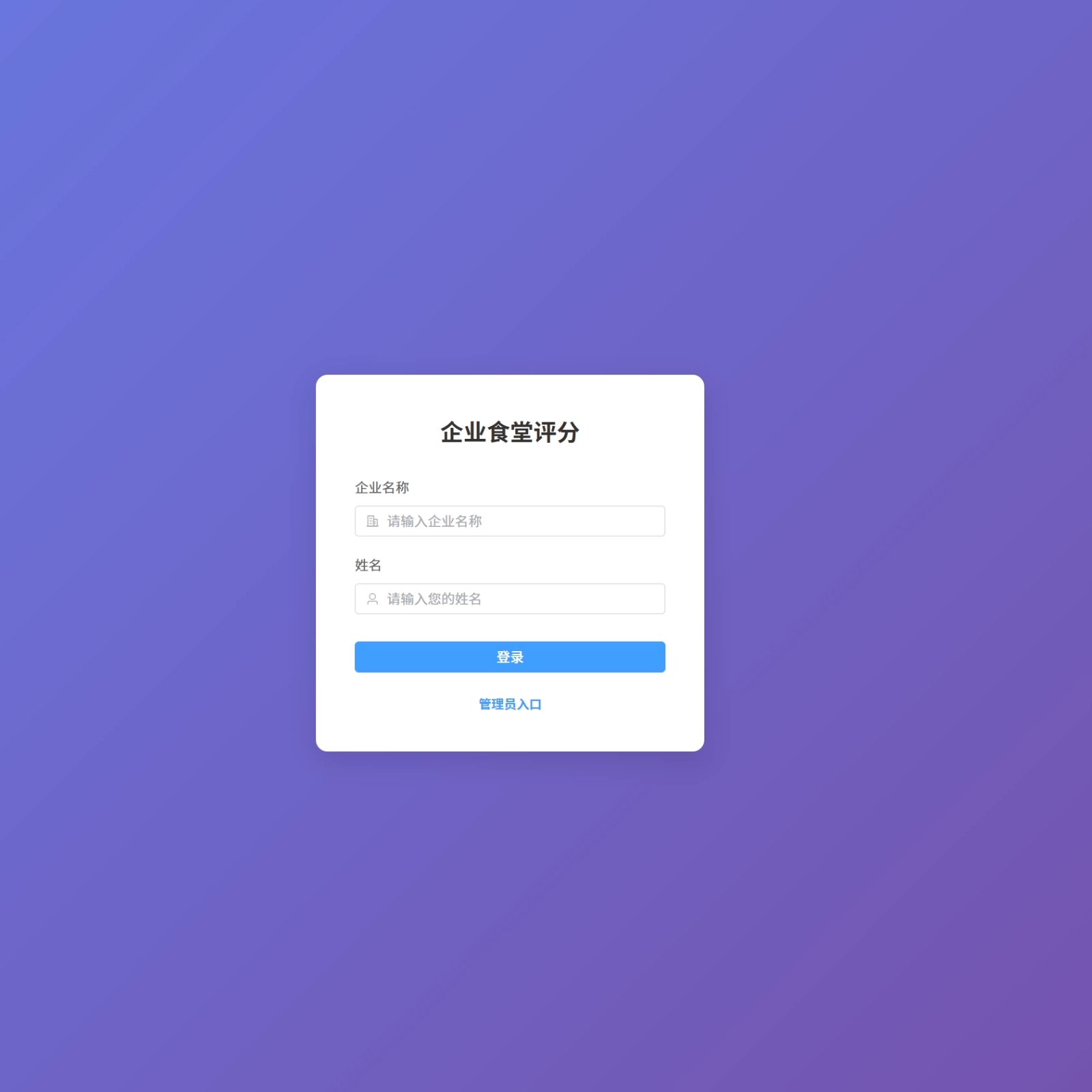
企业食堂评分系统源码golang+vue+sqlite网站源码pc手机自适应
现价:
¥100.00
¥600.00
已售:22 件
点击按钮生成支付二维码,使用微信扫码即可完成支付
支付完成后可在"订单查询"页面输入订单号获取下载链接
商品详情
详细说明: https://www.yuque.com/kangzhihua/xnbyi1/ogagd79v39dt07gp
一、系统简介
本系统用于企业内部食堂的服务质量评分与数据统计。员工可以对自己就餐的食堂进行多维度评分,管理员可以查看统计结果、管理食堂和员工信息,从而持续改善食堂服务质量。
二、系统部署
2.1 所需文件
部署时只需要以下文件:
| 文件 | 说明 |
| canteen.exe | Windows程序主文件(所有页面和静态资源已打包在内) |
| canteen | Linux程序主文件(所有页面和静态资源已打包在内) |
| config.yaml | 配置文件(首次运行会自动生成) |
Windows 使用 canteen.exe,Linux 使用 canteen,两者功能完全相同。
2.2 配置文件说明
用记事本打开 config.yaml,可以修改以下参数:
server:
  port: 8080              # 运行端口,默认8080
  system_name: "企业食堂评分系统"  # 系统名称,显示在页面标题
  jwt_secret: "xxx"       # 安全密钥,建议修改为随机字符串

database:
  file: "canteen.db"      # 数据库文件名

admin:
  username: "admin"       # 管理员账号(仅首次启动时创建)
  password: "admin123"    # 管理员密码(仅首次启动时创建)
注意:修改端口、密钥、数据库路径后需要重启程序才能生效。管理员账号密码只在首次启动时创建,之后修改需在后台操作。
2.3 Windows 启动方式
- 双击
canteen.exe运行 - 程序会自动打开浏览器访问系统首页
- 如果端口被占用,程序会自动尝试释放端口
启动成功后控制台会显示:
==============================================
  企业食堂评分系统已启动
  访问地址: http://localhost:8080
  管理后台: http://localhost:8080/admin
  默认账号: admin / admin123
  数据库文件: canteen.db
==============================================
2.4 Linux 部署(宝塔面板)
以下以宝塔面板为例,介绍在 Linux 服务器上的部署方法。
第一步:上传文件
- 在宝塔面板左侧点击 文件,进入网站目录
- 创建一个目录,例如
/www/wwwroot/canteen - 将
canteen(Linux可执行文件)和config.yaml上传到该目录 - 给程序添加执行权限:在终端中执行
chmod +x /www/wwwroot/canteen/canteen第二步:修改配置文件
编辑 /www/wwwroot/canteen/config.yaml,修改端口和系统名称:
server:
  port: 8080
  system_name: "企业食堂评分系统"
端口可以随意设置,只要不和其他服务冲突即可,后面会通过反向代理访问。
第三步:添加进程守护
- 在宝塔面板左侧点击 Docker/进程守护管理器(如未安装,先在软件商店安装"进程守护管理器")
- 点击 添加进程,填写以下信息:
| 项目 | 填写内容 |
| 名称 | canteen |
| 启动命令 | /www/wwwroot/canteen/canteen |
| 运行目录 | /www/wwwroot/canteen |
| 启动用户 | root(或 www) |
| 日志路径 | /www/wwwroot/canteen/canteen.log |
- 点击保存,进程会自动启动
- 确认进程状态为"运行中"
3. 进程守护的作用:程序崩溃或服务器重启后,会自动重新拉起程序,保证服务持续可用。后台修改配置后程序会自动退出,进程管理器会自动重启。
第四步:设置反向代理(通过域名访问)
- 在宝塔面板左侧点击 网站,点击 添加站点
- 填写你的域名(如
canteen.example.com),PHP版本选择 纯静态 - 创建站点后,点击站点名称进入设置
- 左侧点击 反向代理,点击 添加反向代理
- 填写以下信息:
| 项目 | 填写内容 |
| 代理名称 | canteen |
| 目标URL | http://127.0.0.1:8080 |
| 发送域名 | $host |
- 保存后即可通过域名访问系统
2. 如果不需要域名访问,也可以直接通过 http://服务器IP:8080 访问。但使用反向代理可以配合宝塔的SSL功能开启HTTPS。
第五步:验证
- 浏览器访问
http://你的域名或http://服务器IP:8080 - 能看到登录页面即部署成功
- 默认管理员账号:
admin/admin123,请尽快在后台修改密码
三、员工端使用指南
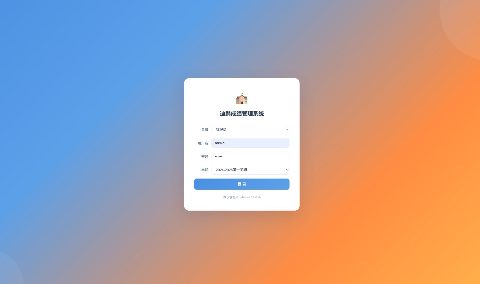
3.1 登录
- 打开浏览器,访问系统地址(如
http://localhost:8080) - 输入姓名,选择所属企业
- 点击"登录"进入系统
3.2 选择食堂
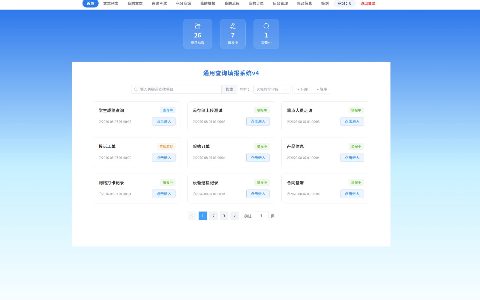
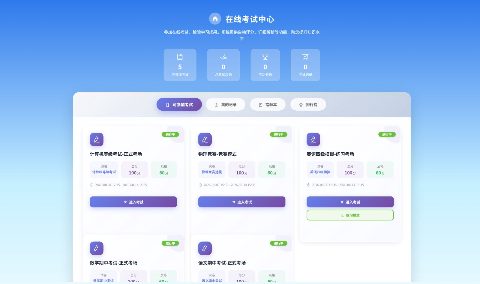
登录后可以看到自己可以评分的食堂列表,点击食堂卡片进入评分页面。
3.3 填写评分
- 评分页面会显示该食堂的问卷
- 对每个评分项打分(通常是1-5星)
- 可选填写文字建议
- 点击"提交评分"完成
3.4 提交成功
提交后会看到成功提示页面,可以返回继续评价其他食堂。
四、管理员后台使用指南
4.1 登录后台
- 访问
http://localhost:8080/admin-login - 输入管理员账号和密码(默认 admin / admin123)
- 登录后进入管理后台
4.2 统计概览
后台首页展示系统整体数据:
- 企业数量、食堂数量、员工数量、评分记录数
- 各食堂的参与率和平均分概况
4.3 企业管理
- 新增企业:点击"新增"按钮,输入企业名称
- 编辑企业:点击企业行的"编辑"按钮修改名称
- 删除企业:点击"删除"按钮(删除后关联的食堂和员工数据也会被清除)
4.4 食堂管理
- 新增食堂:选择所属企业,输入食堂名称
- 删除食堂:删除食堂会同时删除关联的问卷和评分数据
4.5 问卷管理
问卷是评分的核心,定义了员工需要评价的项目。
- 创建问卷:
- 选择关联的食堂
- 填写问卷标题和说明
- 添加评分字段,支持以下类型:
- 评分项:1-5星评分,用于菜品口味、卫生状况等
- 打分项:0-100分打分,用于精确评分
- 单选题:从几个选项中选择一个
- 下拉选择:下拉框选择
- 文本框:填写文字建议
- 每个字段可设置是否必填、评分权重(用于计算综合得分)
- 点击"保存"
- 编辑问卷:修改已有问卷的字段和内容
- 克隆问卷:将已有问卷复制到其他食堂,快速创建相同结构的问卷
- 停用问卷:将问卷状态改为停用,员工将看不到该问卷
4.6 员工管理
- 手动添加:选择企业,输入员工姓名
- Excel导入:
- 下载导入模板
- 按模板格式填写员工信息,需包含"企业"、"姓名"、"食堂"列
- 食堂列支持多个食堂,用顿号或逗号分隔,如:
职工食堂、生活区食堂 - 上传Excel文件完成批量导入
- 设置就餐食堂:为员工分配可以评分的食堂(仅显示员工所属企业的食堂)
- 删除员工:删除员工会同时删除其评分记录
4.7 统计详情
查看各食堂的详细评分数据:
- 参与率:已评分人数 / 总员工数
- 综合得分:根据各评分项权重加权计算
- 每个评分项的平均分、最高分、最低分、标准差
- 支持按食堂筛选
- 支持导出Excel
标准差说明:标准差越小,说明大家的评分越一致;标准差越大,说明评分分歧越大。
4.8 系统设置
- 系统名称:在后台修改后点击"保存并重启",程序会自动重启并刷新页面
- 修改密码:在右侧修改密码区域填写旧密码和新密码
- 端口和数据库路径需要编辑 config.yaml 后重启程序(Windows需手动重启,Linux由进程管理器自动重启)
4.9 初始化说明
首次使用时,可以点击"初始化说明"查看快速入门指引,也可以点击"初始化测试数据"生成演示数据体验系统功能。
五、常见问题
Q:启动时提示端口被占用怎么办?
程序会自动尝试释放占用的端口。如果仍然失败,请修改 config.yaml 中的 port 为其他端口号(如 8081),然后重启程序。
Q:忘记管理员密码怎么办?
删除数据库文件 canteen.db,修改 config.yaml 中的管理员账号密码,重新启动程序即可重新创建管理员。
Q:如何部署多个实例?
将程序和配置文件复制到不同目录,修改每个目录下 config.yaml 的端口号为不同值,分别启动即可。
Q:数据存储在哪里?
所有数据存储在程序同目录下的 canteen.db 文件中(SQLite数据库)。备份时复制该文件即可。
Q:可以在局域网中访问吗?
可以。其他电脑通过 http://服务器IP:端口 访问即可。例如服务器IP为 192.168.1.100,端口为 8080,则访问 http://192.168.1.100:8080。
六、文件清单
| 文件/目录 | 说明 | 是否必需 |
| canteen.exe | Windows程序主文件 | Windows必需 |
| canteen | Linux程序主文件 | Linux必需 |
| config.yaml | 配置文件 | ✅ 必需(首次运行自动生成) |
| canteen.db | 数据库文件 | 运行后自动生成 |
程序运行只需要可执行文件和 config.yaml 两个文件,其他所有页面和资源都已打包在内。
AI