【v4版】问卷测评的创建和支付逻辑设置教程

问卷测评常用于心理健康、服务评价、网上调研等场合,V4版本的通用查询填报系统支持创建这类表单。示例演示视频:
一. 创建问卷
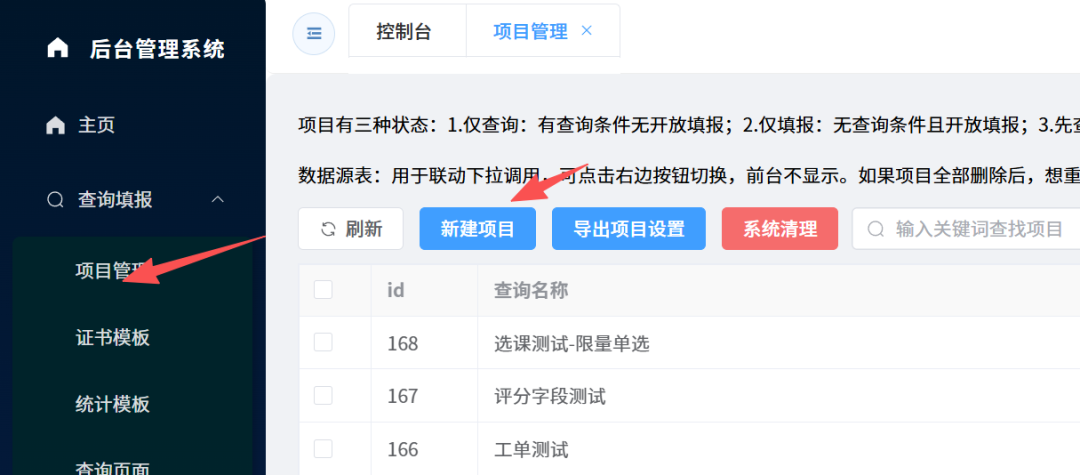
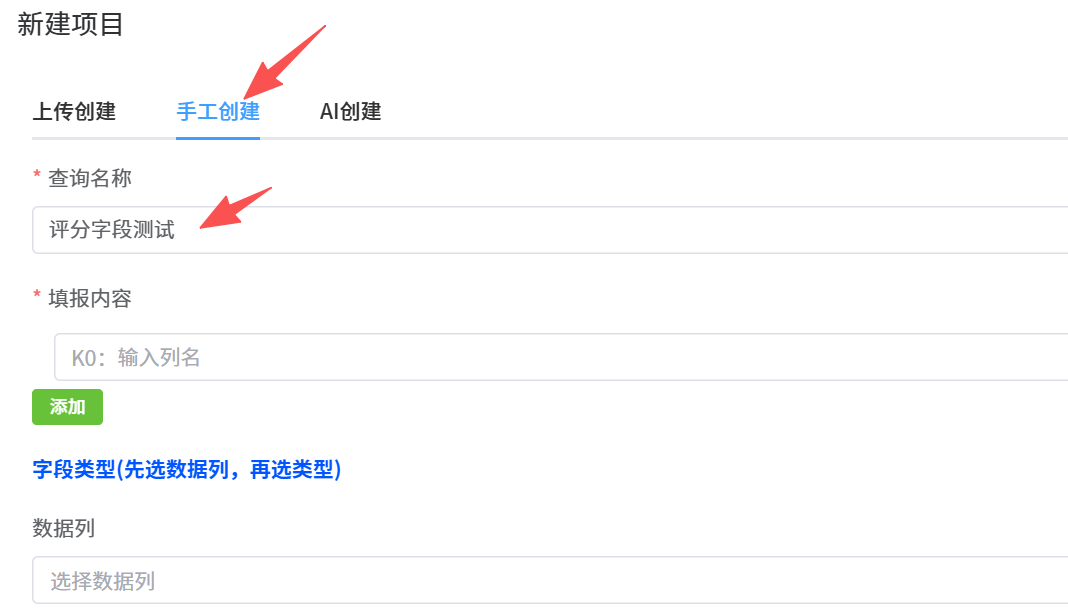
和普通表单创建方法一样,登录后台,在查询填报菜单中,点击项目管理,点击新建项目:
选择手工创建,输入查询名称【问卷名称】:
填报内容输入要测试的题目,注意题目最后添加【总分】和【支付】:
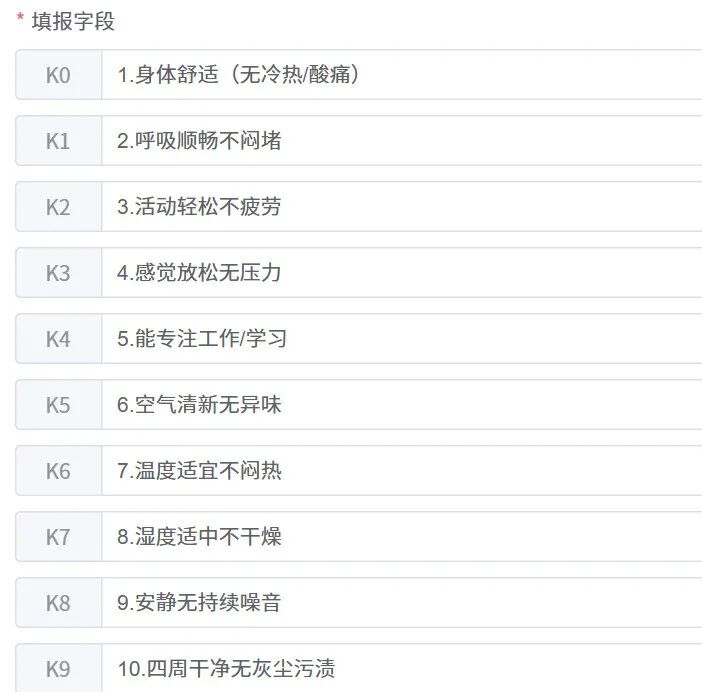
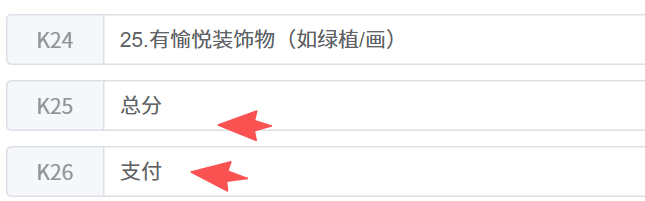
点击【提交】按钮,问卷就初始创建好了。
二. 设置问卷属性
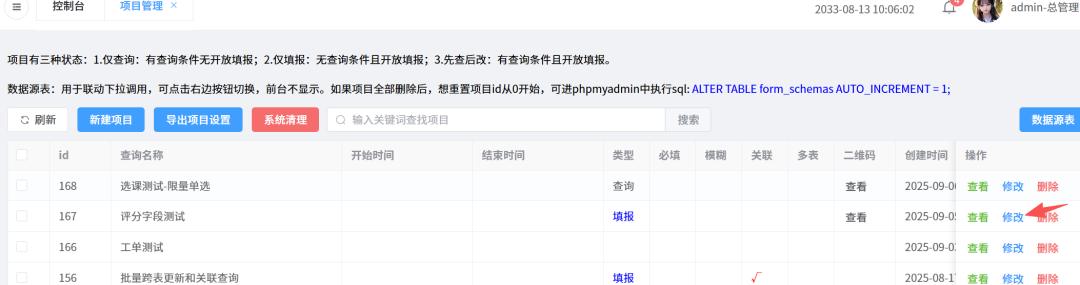
接下来要设置字段类型,在刚才创建的项目行中点击【修改】:
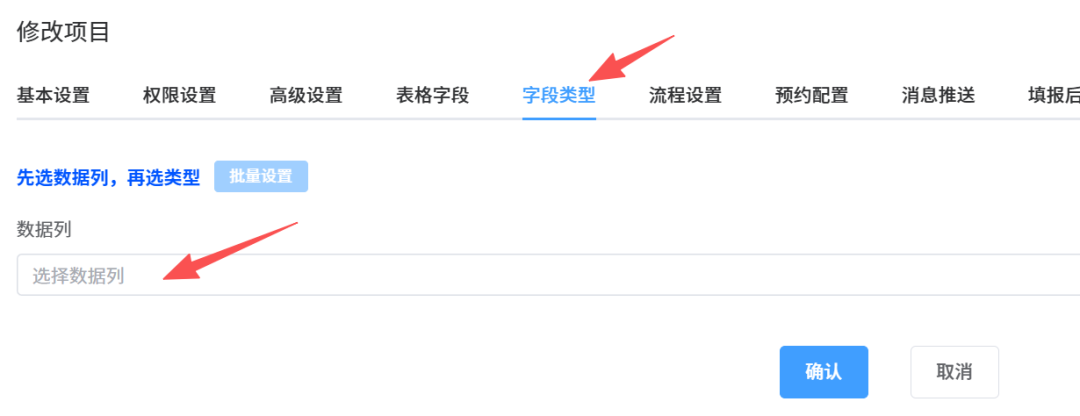
点击字段类型,选择数据列:
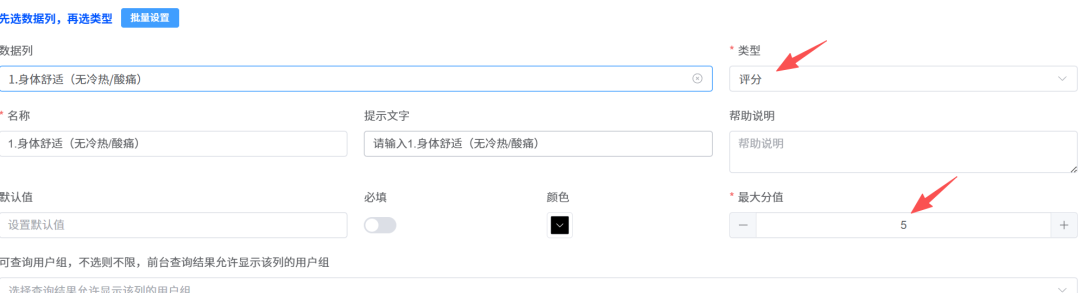
类型选择【评分】,最大分数一般设置为5:
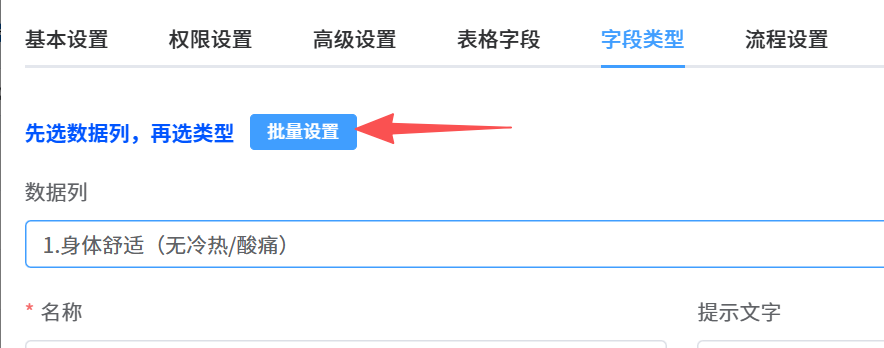
点击【批量设置】
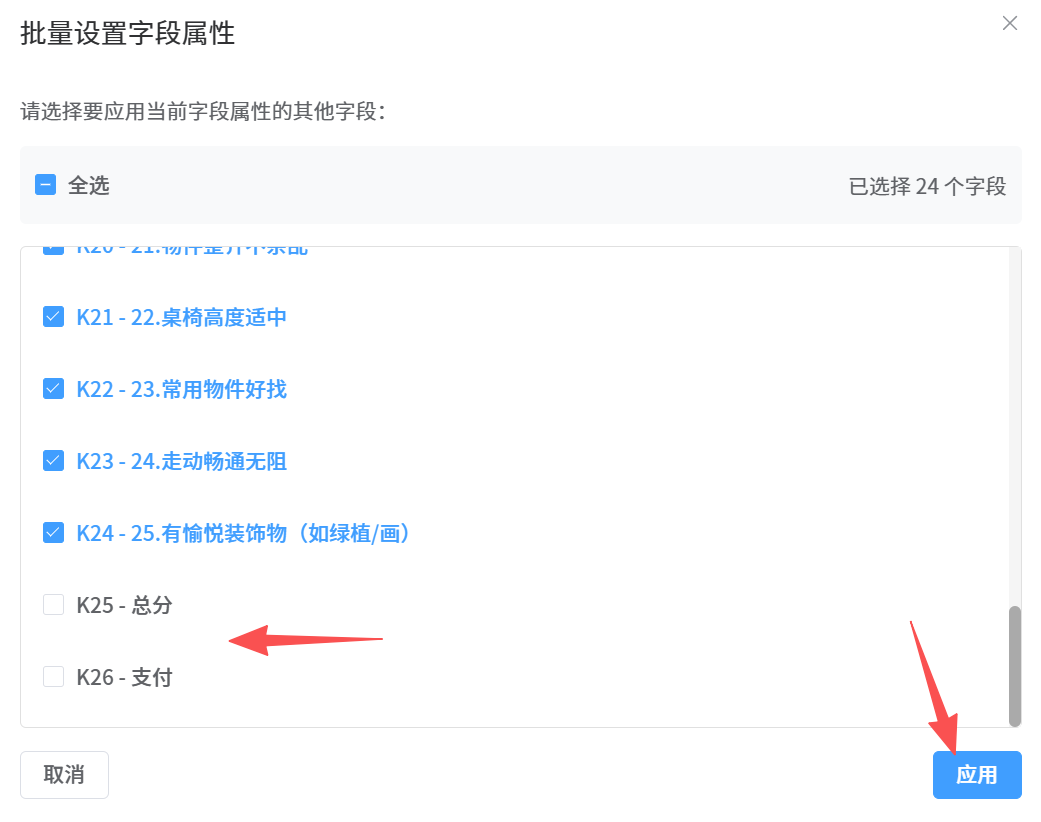
点击全选,去除后面两个字段,再点击应用:
三. 美化问卷
美化方式包括两种:1. 自定义问卷表单排版; 2. 页面个性化美化;
1. 自定义问卷表单排版
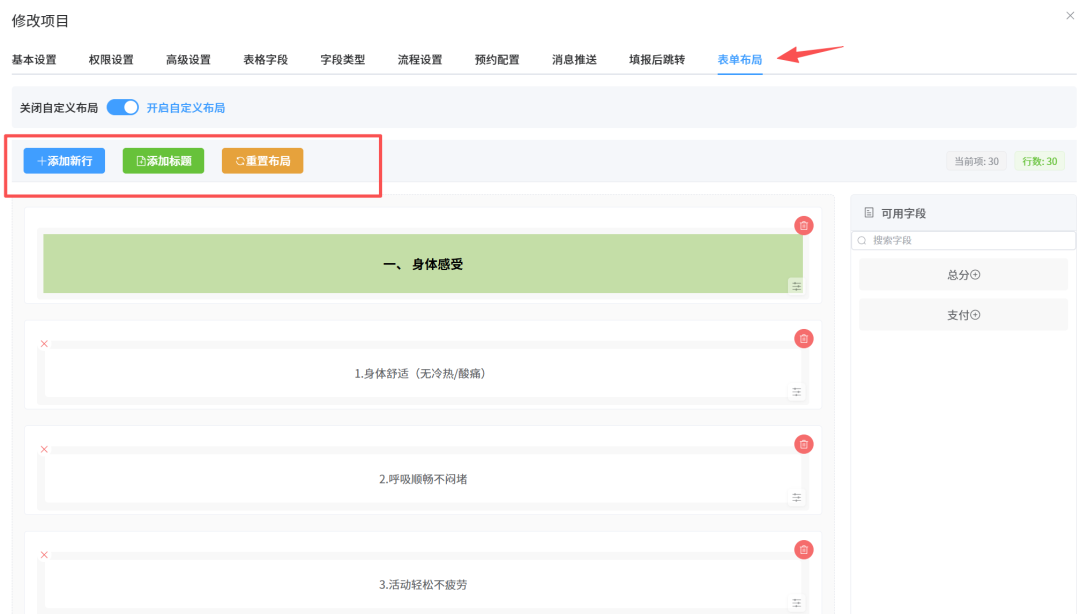
为实现分组填报,可以修改问卷,自定义表单排版:
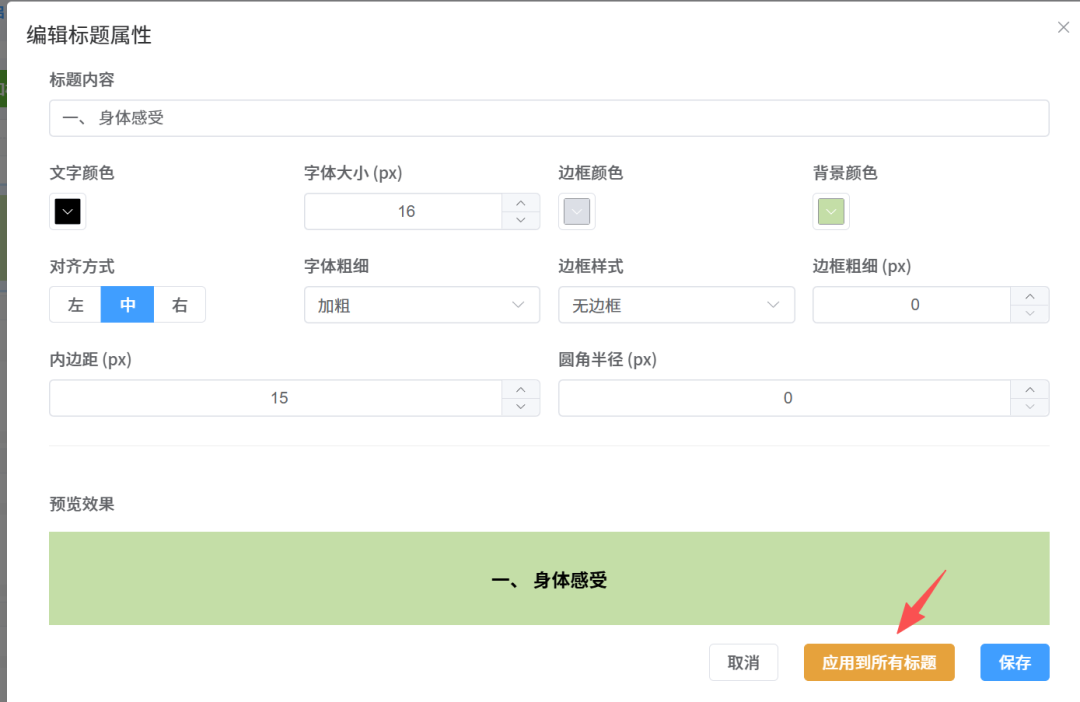
为快速设置,标题样式可以批量设置:
2. 自定义美化页面
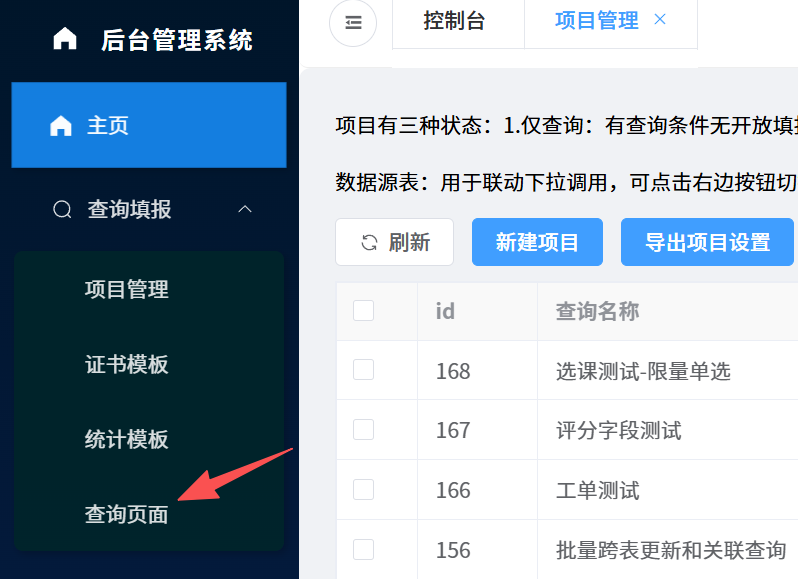
首先点击后台菜单的查询页面:
里面有许多模板,可以自己创建,也可修改现有的:
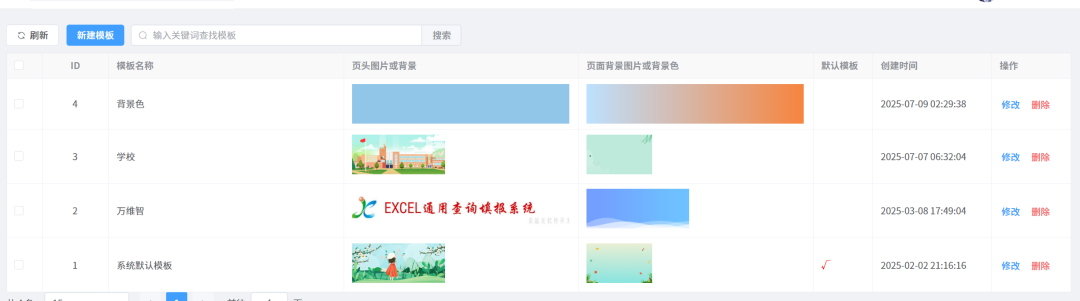
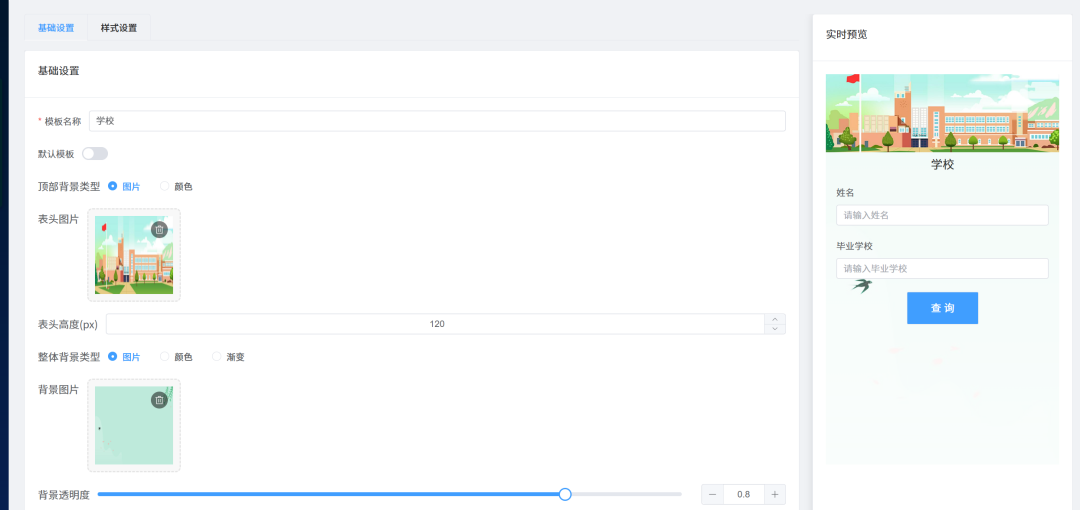
创建好页面模板后,返回查询填报的项目设置页面,在高级设置中选择刚才创建好的模板:
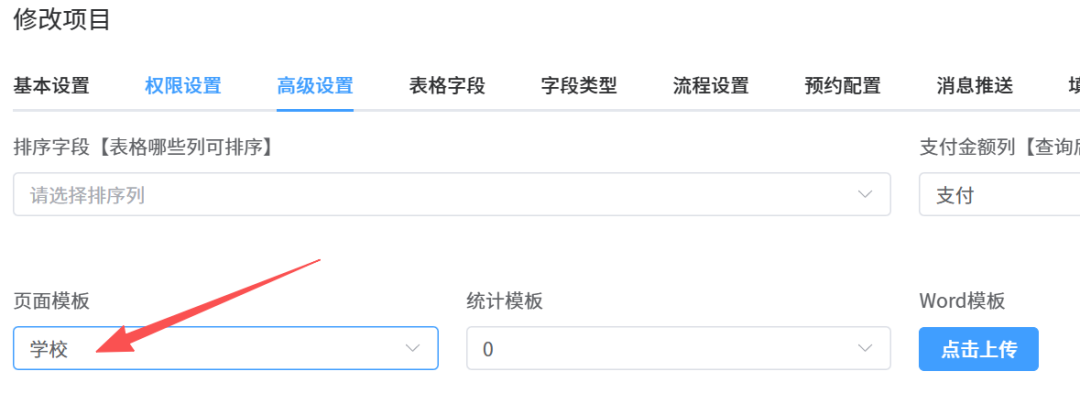
页面美化就完成了。
四、设置问卷逻辑
用户填完问卷后,我们需要计算用户的总分,并根据总分设置跳转逻辑,比如小于100分的,提示支付获取优化方案,大于100分的显示优秀等。
我们回到刚才的项目设置中,编辑项目。
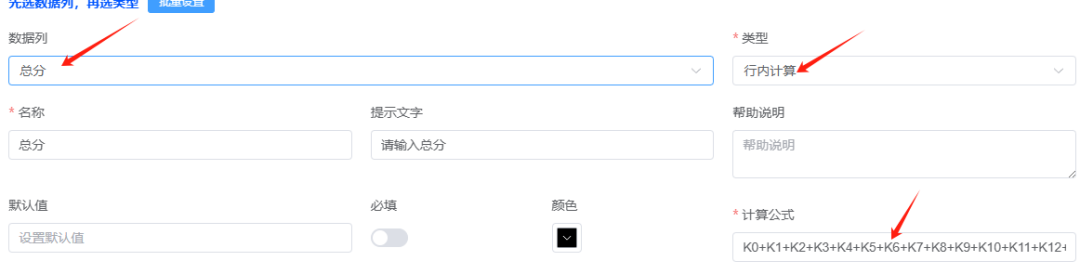
1. 计算总分,设置总分字段,类型为行内计算,在计算公式中输入大写字段相加,如:K1+K2 ,注意K是大写的:
2. 设置支付字段,用于记录订单,类型就用默认文本就行,但是要在高级设置中,将其设置为支付列:

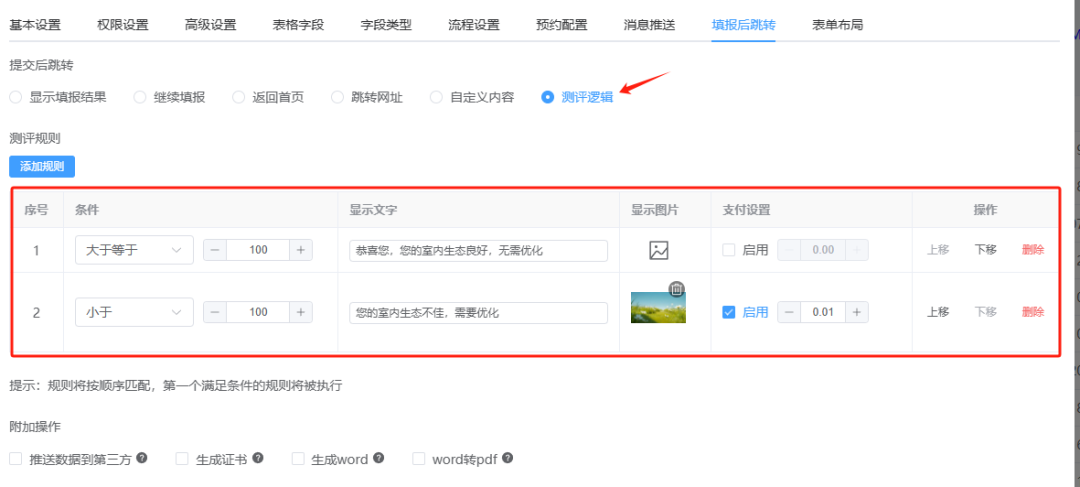
3. 设置跳转逻辑
在填报跳转中,设置一下测试规则,如果是小于多少分跳转动作,则启用支付并设置金额:
五、分享问卷
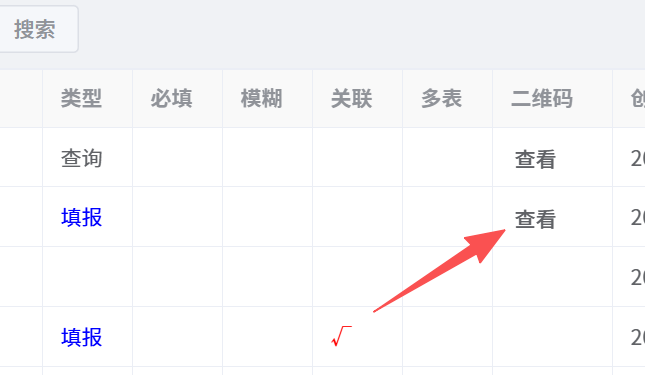
创建好问卷后,我们就可以将问卷分享给大家填报了。在查询填报项目列表中,点击二维码列【查看】按钮:
在弹窗的二维码中,默认是网页的,问卷支付是需要在小程序中,我们点击小程序:
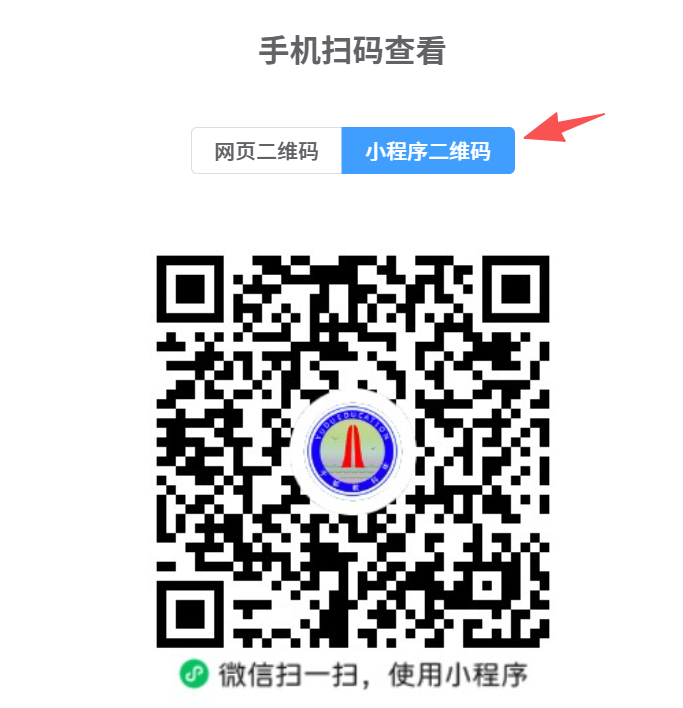
将这张二维码图保存后分享给大家就可以填报问卷了。
六. 查看支付情况
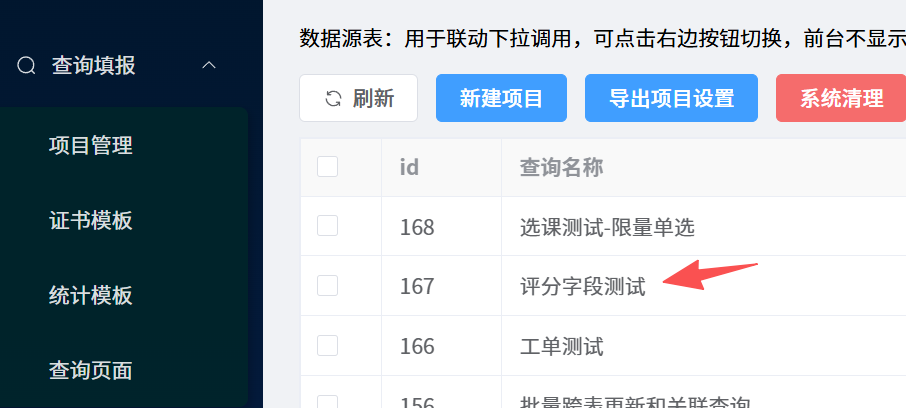
在后台点击查询名称,即可查看详细填报数据:
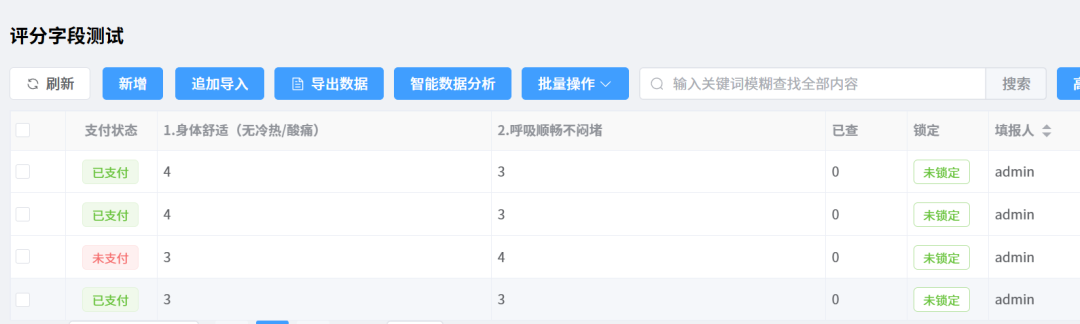
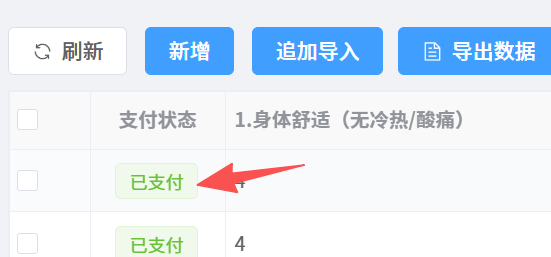
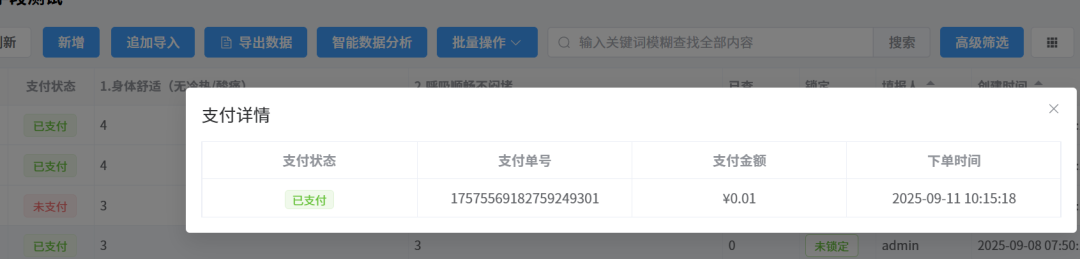
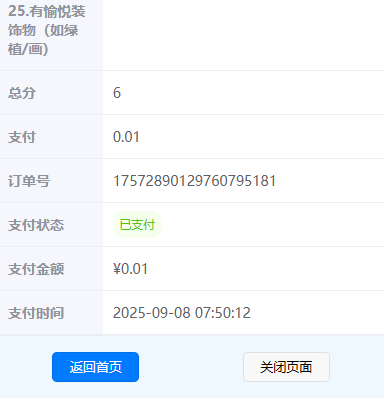
在支付状态列中,点击已支付的,可弹窗显示支付详情:
七、
用户查看自己订单
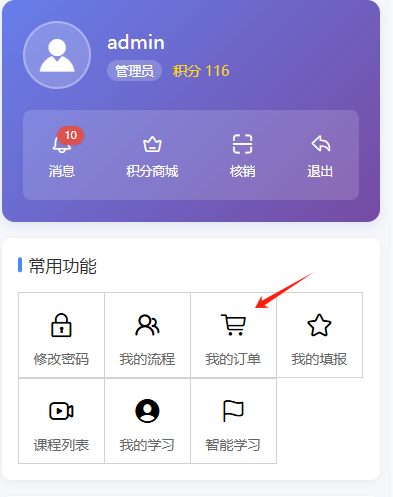
在小程序点击【我的】,点击【我的订单】:
点击【查询付费】,会显示支付订单情况:
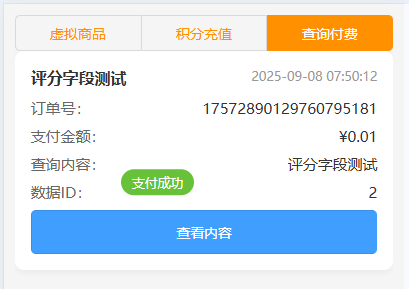
点击查看内容,会显示自己填报问卷的详情:
点击底部【阅读原文】购买源码
温馨提示
知识产权声明:本软件已获国家版权局软件著作权登记(登记号:2022SR0558725),受《计算机软件保护条例》保护。未经书面授权,严禁对本软件进行反向工程、反编译、破解或任何形式的篡改。侵权必究。
官方指引:本文档为官方安装部署说明,仅适用于当前发布版本,后续版本请以最新官方文档为准。
环境要求:安装前请确认操作系统版本、运行环境(如 .NET、Java 等)及硬件配置满足软件运行要求,避免因环境不兼容导致异常。
操作风险与免责:安装配置涉及防火墙、注册表或环境变量等系统级变更,建议由具备相关经验的技术人员操作。因用户未严格遵循本官方指引或操作不当导致的任何数据丢失、系统异常或其他损失,我方不承担相关责任。如遇问题,请及时联系技术支持。
反馈渠道:如有未覆盖的问题,欢迎通过客服反馈,我们将持续更新与改进。
版本记录:最后更新于 2026-08-24