告别 TeamViewer / 向日葵:用 RustDesk + 柔晶美软件把自己兜里的远控服务器私有化
你是否遇到过这样的场景?
- 照片在办公室电脑上,人在外面,需要用手机立即远程操作办公室电脑获取;
- 给客户远程装个软件、调个配置,对方电脑上装第三方远控工具,心里总不踏实;
- 用免费远控软件,高峰期排队、卡顿、动不动就"连接中断";
- 想长期用,要么按年付费,要么担心服务商哪天涨价或关停。
远程桌面这件事,几乎每个办公族、运维、做软件的人都绕不开。市面上的主流方案好用是好用,但数据和连接都经过第三方服务器——别人服务器上留了你的登录凭据、你的操作记录,甚至监管合规上也有隐患。
有没有一种方案:功能主流、完全免费、数据自己掌控、部署还不难?
答案是:RustDesk + 柔晶美软件的后台远程桌面服务。
先看看主流远控软件的"糟心事"
在说新的方案之前,我们先摊开主流远控软件的真实体验(没有贬低之意,只是对比客观存在的痛点):
国际大牌(TeamViewer、AnyDesk 等)
- 免费版限制多:非商业用途才免费,商用判定严格,被判定后直接封号;
- 连国外服务器:连接走海外机房,国内延迟高、高峰期排队,卡成幻灯片;
- 付费贵:个人版、商业版动辄几百上千元一年,对个人和小团队不友好;
- 强制升级:老版本用一段时间就强制更新,更新慢了直接拒绝连接。
国内免费软件(向日葵、ToDesk 等)
- 免费版限速:高清、流畅模式要开会员,免费档明显卡顿、掉帧;
- 广告弹窗:免费版频繁弹广告、引导开通会员,干扰注意力;
- 高峰期拥堵:用户量大,公共服务器排队,连接不稳定、频繁断线;
- 隐私顾虑:所有控制操作都经过厂商服务器,敏感数据不在自己手里。
核心问题都一样
不管是哪家,你的连接和数据都绕不过别人的服务器。付费买的是"租用权",不是"所有权"——哪天服务商涨价、关停、改规则,你只能被动接受。
而自建 RustDesk,这些痛点全部消失:免费、无广告、不限速、数据完全自己掌控。
什么是 RustDesk?
RustDesk 是一款开源的远程桌面软件,被称为"开源界的 TeamViewer"。它支持 Windows、macOS、Linux、Android、iOS 全平台,日常远程控制、无人值守、文件传输、多屏、剪贴板共享等能力一应俱全。
它的架构是"客户端 + 自建服务器":
- hbbs(信令服务器):负责设备注册、在线状态、P2P 打洞协商;
- hbbr(中继服务器):当两台设备没法直连时,负责中转数据。
客户端完全免费,服务器端也是开源软件,你可以在自己的服务器上部署、自己掌控一切。
为什么基于柔晶美web软件来做?
自己去裸服务器上部署 RustDesk 服务端,其实不复杂,麻烦的是"运维":
- 要去下载 hbbs、hbbr 二进制,手动放到服务器目录;
- 要手动启动、管理进程,服务器重启后还得记得拉起;
- 要记住那一长串客户端 Key,漏了或丢了就连接不上;
- 想改个端口、改个中继地址,得改配置文件、重启服务,全靠命令行。
而柔晶美软件系统,把这些全部做进了后台管理页面。你只需要:
- 把 hbbs、hbbr 官方二进制放进指定目录;
- 在后台点一下"启动服务";
- 复制页面上的 Key 填到客户端。
剩下的进程托管、状态监控、自动重启、配置修改,统统可视化操作。
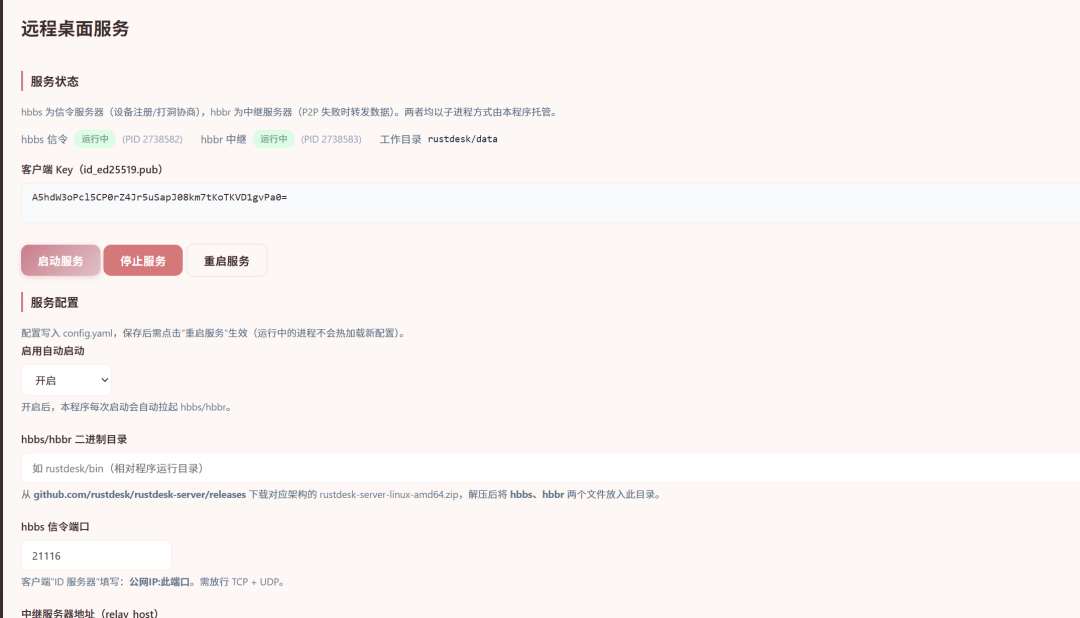
后台远程桌面服务,能做什么?
1. 一键启停,进程托管
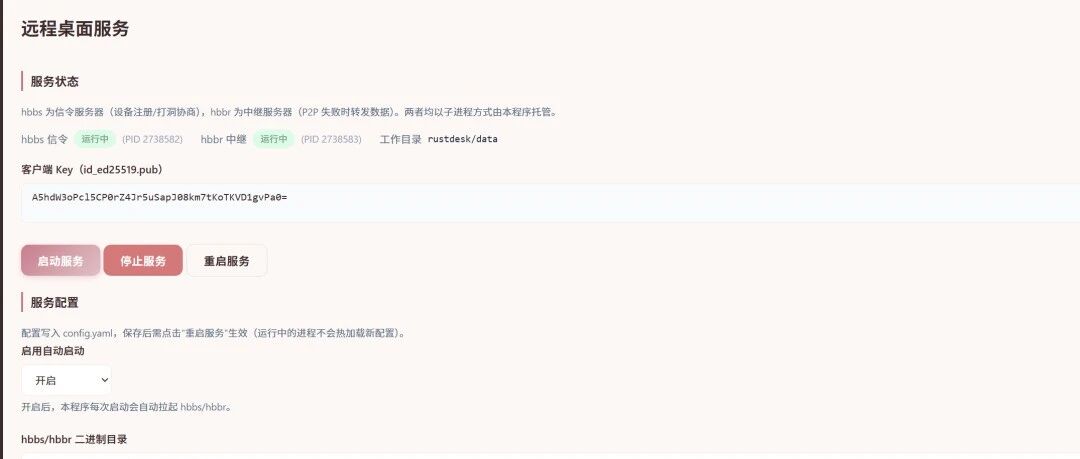
系统以子进程方式托管 hbbs(信令)和 hbbr(中继)两个服务:
- 后台一键"启动 / 停止 / 重启";
- 实时显示 hbbs、hbbr 各自的运行状态和 PID(进程号);
- 服务异常退出时,进程状态一目了然,方便排查。
2. 客户端 Key 自动生成、一键复制
每次启动服务,hbbs 会自动生成一对接密钥(id_ed25519.pub)。后台页面直接展示这个 Key,你只需要复制粘贴到客户端即可,不用再去服务器上翻文件。
3. 配置在线修改
端口、中继服务器地址、二进制目录、是否开机自启,全部在后台表单里改:
- hbbs 信令端口(默认 21116);
- 中继服务器地址 relay_host;
- hbbr 中继端口(默认 21117);
- 启用自动启动:开启后,柔晶美软件每次启动会自动拉起 hbbs/hbbr,服务器重启也不怕。
保存配置后点一下"重启服务"即生效,全程不用命令行。
三步完成客户端配置
服务端在后台启动后,客户端配置只需三步(每台参与远程的设备都要配一次):
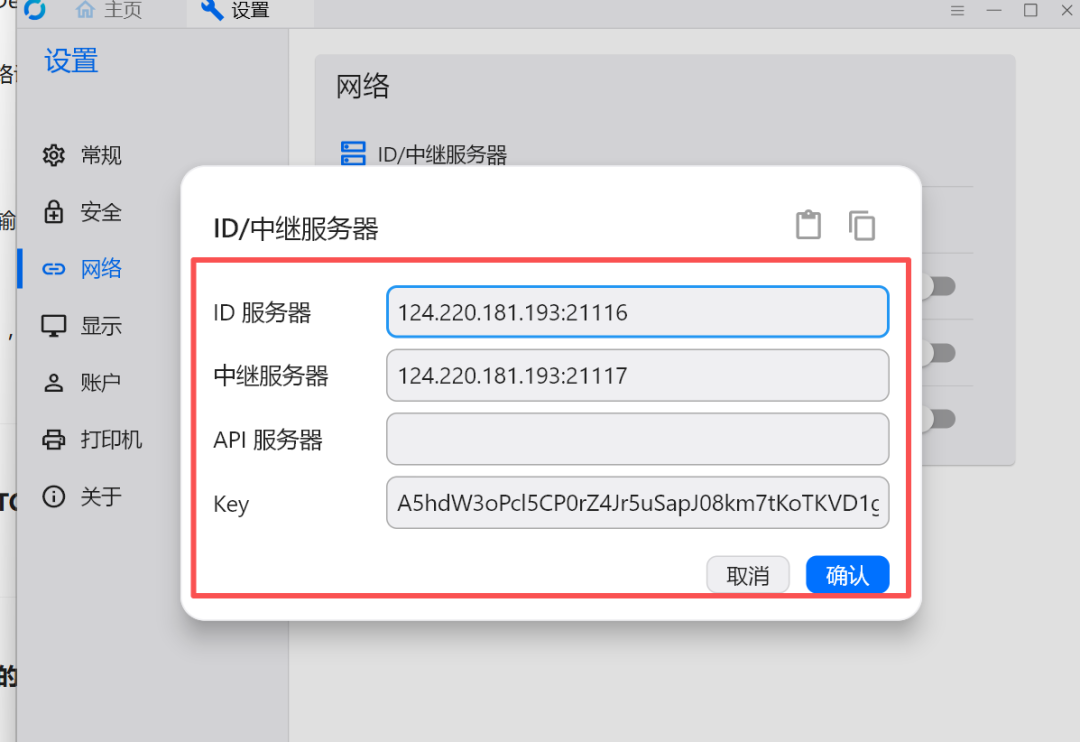
- 下载客户端:从 rustdesk.com 或 GitHub 安装 RustDesk 客户端(Windows / macOS / Linux / Android / iOS 均可);
- 填服务器信息:打开客户端 → 设置 → 网络 → 解锁网络设置,填写三项:
- ID 服务器:服务器公网IP:21116
- 中继服务器:服务器公网IP:21117
- Key:后台页面复制的客户端 Key - 开始连接:被控端显示自己的 ID 与临时密码;控制端输入对方 ID → 连接 → 输密码即可。
连接时系统会优先尝试 P2P 打洞直连(延迟最低),失败自动走中继,稳定可靠,速度比许多免费软件快很多!
一个提醒
请务必在云服务器安全组 / 防火墙放行 21116(TCP+UDP)与 21117(TCP)端口,否则客户端无法连通你的服务。
小结
远程桌面不该是"租来的能力",而应该是"自己掌控的基础设施"。
用 RustDesk + 柔晶美web软件:
- 免费:客户端与服务端都是开源软件,无授权费;
- 安全:数据走自己的服务器,凭据自己掌握;
- 省心:进程托管、状态监控、配置可视化,后台一键搞定;
- 稳定:P2P 直连优先、中继兜底,连接更快更可靠。
特别是对于企业、工作室、经常帮客户远程运维的朋友,把远控服务私有化,是既省成本又更安心的选择。
无服务器?
如果你没有服务器,可以用上面我部署好的,直接粘贴即可。
如果这篇文章对你有帮助,欢迎点赞、在看、转发给身边需要的朋友。有部署上的问题,也可以在评论区留言交流。
温馨提示
知识产权声明:本软件已获国家版权局软件著作权登记(登记号:2022SR0558725),受《计算机软件保护条例》保护。未经书面授权,严禁对本软件进行反向工程、反编译、破解或任何形式的篡改。侵权必究。
官方指引:本文档为官方安装部署说明,仅适用于当前发布版本,后续版本请以最新官方文档为准。
环境要求:安装前请确认操作系统版本、运行环境(如 .NET、Java 等)及硬件配置满足软件运行要求,避免因环境不兼容导致异常。
操作风险与免责:安装配置涉及防火墙、注册表或环境变量等系统级变更,建议由具备相关经验的技术人员操作。因用户未严格遵循本官方指引或操作不当导致的任何数据丢失、系统异常或其他损失,我方不承担相关责任。如遇问题,请及时联系技术支持。
反馈渠道:如有未覆盖的问题,欢迎通过客服反馈,我们将持续更新与改进。
版本记录:最后更新于 2026-08-22